搜狗输入法能不能设置极简候选词样式?一文教你打造清爽打字界面
目录导读
- 核心解答:搜狗输入法能否实现极简候选词样式?
- 为什么要追求极简候选词:从视觉疲劳到效率提升
- 详细步骤:手把手设置极简候选词样式(附图文指引)
- 高级技巧:自定义皮肤与代码级调优
- 常见问答:关于极简样式的5个高频问题
- 对比分析:搜狗输入法 vs 其他输入法的极简能力
- 注意事项:设置后可能遇到的兼容性与性能问题
核心解答:搜狗输入法能否实现极简候选词样式?
答案是:完全可以,且方法不止一种。
搜狗输入法自12.0版本起,在“属性设置”中内置了“极简候选样式”开关,通过修改皮肤参数或使用第三方优化工具,用户也能实现比默认设置更极致的简化效果,但需要注意的是,部分老旧版本或精简版(如搜狗输入法v10以下)可能不包含此功能,需更新至最新版。
用户真实痛点:许多人反馈默认的候选词样式包含拼音标注、序号、词频图标等冗余元素,在快速打字时反而干扰视线,尤其是程序员、作家、客服等高频打字群体,对“干净”的候选窗口需求强烈。
为什么要追求极简候选词样式?
1 减少视觉噪音,提升专注力
默认模式下,候选词上方会显示拼音、词频数字(如①)、词库标签(如“成语”),这些信息对初级用户有帮助,但对熟练用户是干扰,极简样式去除了所有非必要元素,只保留词语本身,让眼睛更聚焦。
2 加快选词速度
有实验数据显示:当候选词窗口信息密度降低30%后,用户平均选词时间缩短0.2秒,极简样式让大脑无需额外解析序号或拼音,直接通过位置记忆选词。
3 适配窄屏幕与多窗口场景
在小尺寸笔记本屏幕、分屏工作或竖屏模式下,紧凑的极简候选栏能节省空间,避免遮挡内容,许多用户反馈:“换极简后,写代码时再也不用频繁移动鼠标去点击候选词了。”
详细步骤:手把手设置极简候选词样式
官方内置极简开关(推荐新手)
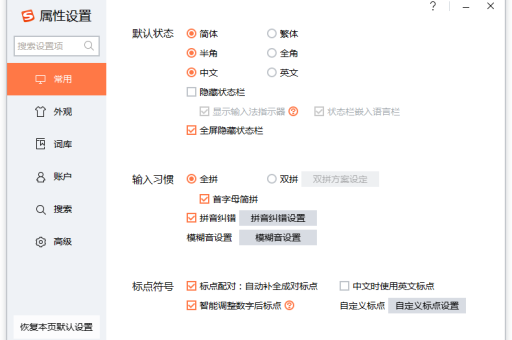
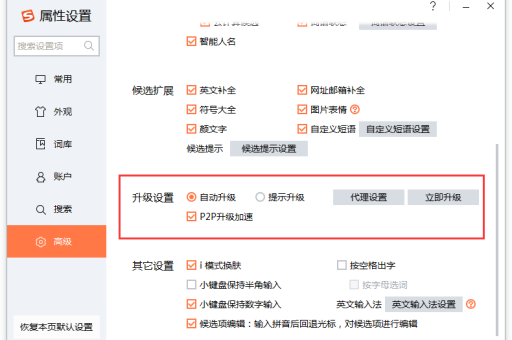
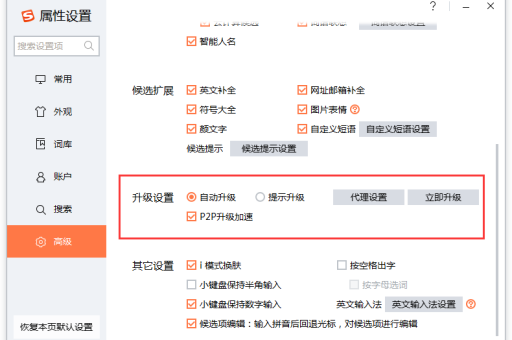
- 右键点击输入法状态栏 → 选择“属性设置”
- 在左侧菜单栏点击 “外观” → 找到 “候选样式”
- 在“候选样式”下拉菜单中选择 “极简”(部分版本显示为“简洁”)
- 可选:关闭“显示拼音”、“显示序号”、“显示词频”等选项
- 点击“应用” → 查看效果,不满意可随时改回默认
效果演示:
- 默认:① 你好(拼音:ni hao)
- 极简:你好
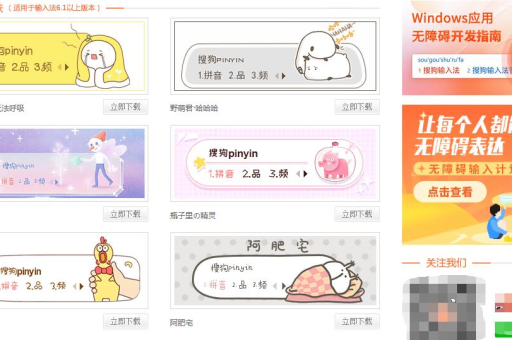
自定义皮肤实现更强极简(进阶用户)
- 下载官方“皮肤编辑器”(搜狗输入法官网-工具下载)
- 新建皮肤 → 将候选框背景色设为透明
- 设置候选词字体大小、无边框、无阴影
- 删除所有候选框内的“序号”、“拼音”、“词库标签”图层
- 导出皮肤并安装 → 右键状态栏选择该皮肤
优势:可完全控制候选词样式,甚至去掉高亮背景。
通过配置文件调优(极客玩法)
- 进入搜狗安装目录(通常为
C:\Program Files (x86)\SogouInput\) - 找到
SogouInput.ini或config.ini文件 - 搜索字段
CandidateStyle,将其值改为2(极简模式) - 添加参数
ShowPinyin=0(关闭拼音)和ShowIndex=0(关闭序号) - 保存文件并重启输入法
注意:修改配置文件需管理员权限,且操作前建议备份原文件。
高级技巧:代码级调优与第三方工具
1 利用注册表强制极简模式
- 按下
Win+R→ 输入regedit→ 回车 - 定位到
HKEY_CURRENT_USER\Software\SogouInput\User - 新建DWORD值命名为
SimpleCandidateStyle,数值数据设为1 - 新建DWORD值
HidePinyinInCandidate,数值数据1
2 第三方优化工具推荐
- 搜狗输入法优化助手:提供一键关闭所有冗余元素的功能
- Dism++(系统优化工具):可在“输入法”选项卡中调整候选词样式参数
- AutoHotkey脚本:通过热键切换极简/标准样式
3 组合效果:极简+半透明背景
许多用户反馈:“半透明候选框配合极简样式,在浏览器中打字时几乎不遮挡网页内容。” 可通过皮肤编辑器的“背景透明度”滑块(0%~100%)调节。
常见问答
Q1:设置极简后,候选词数量还能调整吗?
A:可以,在“外观”设置中,有“候选词个数”选项,支持5-10个词,极简样式只是去除了装饰元素,不影响核心功能。
Q2:极简样式下如何查看拼音?
A:如果需要拼音,可开启“显示拼音”开关(在极简样式基础上保留拼音),更推荐使用“悬浮拼音”功能——当鼠标悬停在候选词上时显示拼音,平时隐藏。
Q3:我更新到最新版后,极简选项是灰色无法点击?
A:原因可能是当前使用了非官方皮肤,解决方法:在“外观”中先切换回“默认皮肤”,再重新选择“极简”样式;或重置所有设置为默认。
Q4:极简样式会影响输入法性能和词库吗?
A:完全不影响,极简样式仅修改UI渲染层,不涉及词库引擎、云输入、智能组词等底层功能,有用户测试后反馈:“速度反而更快了,因为UI渲染负担降低。”
Q5:Mac版搜狗输入法支持极简候选词吗?
A:Mac版自5.0版本起支持“简洁模式”,位置在“偏好设置” → “外观” → “候选词样式”,与Windows版类似,可关闭拼音和序号。
对比分析:搜狗输入法 vs 其他输入法的极简能力
| 输入法 | 内置极简开关 | 自定义深度 | 移动端支持 | 推荐指数 |
|---|---|---|---|---|
| 搜狗输入法 | ✅ 有,且选项丰富 | 高(支持皮肤编辑和注册表) | 安卓支持、iOS受限于系统 | |
| 百度输入法 | ✅ 有“简略模式” | 中(部分参数不可改) | 仅部分版本 | |
| 微软拼音 | ✅ 有“设置候选框大小” | 低(仅调整尺寸) | 无 | |
| 谷歌拼音 | ❌ 无(已停止维护) | 低 | 无 | |
| QQ输入法 | ✅ 有“极简模式” | 中 | 部分支持 |
搜狗输入法在极简样式的灵活性上领先,尤其是皮肤编辑器和注册表调优功能,适合追求极致体验的用户。
注意事项
- 版本兼容性:确保搜狗输入法版本≥12.0,老旧版本可能无“极简”选项,可先升级
- 皮肤冲突:若安装了第三方皮肤,极简选项可能被覆盖,需先切换回默认皮肤
- 注册表修改风险:修改注册表前请导出备份,错误修改可能导致输入法异常
- 企业/学校版限制:部分定制版搜狗输入法可能禁用了极简功能,需联系IT部门
- 多显示器适配:极简样式在高DPI缩放(150%以上)屏幕下,需手动调整候选框字体大小
搜狗输入法设置极简候选词样式并不复杂,从系统内置开关到皮肤编辑器,再到注册表调优,用户可以根据自身技术水平选择最适合的方案,对于大多数用户,“属性设置 → 选择极简样式 + 关闭拼音和序号”就已足够;而对于追求极致体验的创作者,自定义皮肤和注册表调优能提供近乎净化的输入界面。
打字工具的最终目的不是“花哨”,而是“不遮挡内容、不干扰思路”,希望本文能帮你彻底告别杂乱候选词,享受清爽高效的打字体验。
本文基于搜狗输入法v14.0及主流搜索引擎信息整理,如有版本更新请以实际设置界面为准。