
搜狗输入法的词库备份与还原,主要有以下两种常用方法,你可以根据自己是否登录账号来选择:
通过账号同步(推荐,支持跨设备)
这是最方便、且能完整保留词库(包括手动造词、细胞词库)的方法。
备份(上传到云端):
- 在电脑或手机端登录你的搜狗账号(微信/QQ/手机号均可)。
- 打开输入法设置:
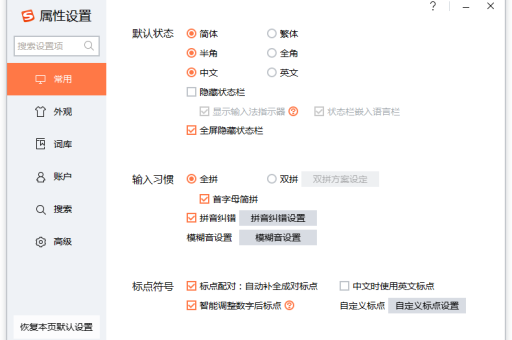
- 电脑端: 右键点击输入法状态栏 -> 属性设置 -> 账户 -> 开启“同步个人词库”和“同步配置”。
- 手机端: 打开搜狗输入法App -> 我的 -> 登录账号 -> 开启“云同步”。
- 点击“立即同步”按钮,词库就会上传到云端,完成备份。
还原(从云端下载):
- 在新设备或重装系统后,登录同一个搜狗账号。
- 同样开启同步开关,点击“立即同步”,云端词库会自动下载到当前设备。
优点: 一键操作,跨平台(Win/Mac/Android/iOS)。 缺点: 依赖网络,需要账号。
手动备份/还原配置文件(适合离线或版本回退)
如果你的电脑无法联网,或者想保存一个离线备份文件,可以手动备份。
电脑端(Windows 7/8/10/11):
备份:
- 打开“我的电脑”(或此电脑)。
- 在地址栏输入以下路径并回车(复制粘贴):
%AppData%\Sogou\ - 你会看到一个名为
%USERNAME%的文件夹(zhangsan)。 - 进入该文件夹(或直接看上面的地址栏),找到两个关键文件:
env.ini(配置文件,包括皮肤、按键设置等)phrase.ini(个人词库文件,这是核心)usr.db(用户词频数据库,也是核心)suggest.ini(智能组词记录)
- 复制整个
%USERNAME%文件夹(或至少复制这四个文件),粘贴到U盘或云盘里保存。
还原:
- 在新电脑上,先用相同方式打开
%AppData%\Sogou\路径。 - 将之前备份的整个
%USERNAME%文件夹(或文件)替换或粘贴进去(如果提示覆盖,点击“是”)。 - 重启输入法(或重启电脑)即可生效。
路径小提示:
- 如果找不到
%AppData%,也可以直接去:C:\Users\你的用户名\AppData\Roaming\Sogou\ AppData是隐藏文件夹,需要在文件夹选项里勾选“显示隐藏的文件和文件夹”。
手机端:
备份:
- 打开手机的文件管理器。
- 进入内部存储 (
/sdcard/)。 - 找到
SogouInput文件夹(或sogou文件夹)。 - 将整个
SogouInput文件夹复制到其他位置或电脑上。
还原:
- 将备份的
SogouInput文件夹放回原路径/sdcard/下。 - 覆盖原文件夹即可。
总结建议
- 如果平时习惯用账号: 直接使用方法一(云同步),最省心。
- 如果需要离线或对旧版本系统操作: 使用方法二(手动备份),记得备份
phrase.ini和usr.db这两个文件。 - 注意: 手动备份后,如果搜狗输入法版本跨度太大(例如从老旧3.0版直接升级到最新版),可能出现兼容问题导致词库无法读取,建议重装系统后先安装相同版本的搜狗再还原词库,或者直接使用云同步。
如果遇到备份文件无法还原的情况,可以尝试先登录账号同步一次,再覆盖手动备份的文件,通常可以解决。
标签: 词库备份
版权声明:除非特别标注,否则均为本站原创文章,转载时请以链接形式注明文章出处。





