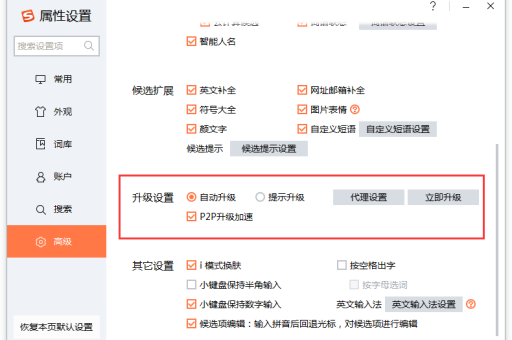
搜狗输入法的自定义面板布局功能主要在其“皮肤设置”或“属性设置”中完成,具体操作取决于你是想调整键盘上按键的位置/大小,还是设置面板上显示哪些功能按钮。
以下是几种常见的自定义方法:
调整功能按钮(如中英文切换、表情、工具箱等)
这是最基础的自定义,可以让你显示/隐藏面板上的特定图标。
- 打开设置:
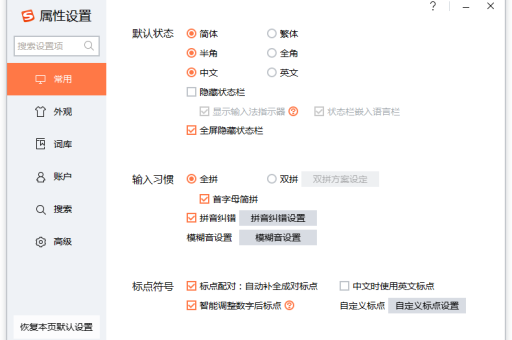
- 右键点击搜狗输入法状态栏(或悬浮在桌面上的那个小搜狗图标),选择属性设置。
- 进入按键与界面:
- 在左侧菜单栏中,点击按键与界面(或直接点击“高级”)。
- 找到面板设置:
- 在右侧找到状态栏或输入法面板相关的设置项。
- 通常会有“显示/隐藏功能按钮”的选项,你可以勾选或取消勾选“中英文状态”、“全半角”、“工具箱”、“表情”等。
- 排序或调整:
- 部分版本的搜狗输入法支持拖拽排序,点击“自定义状态栏”或类似的选项,会弹出一个窗口,你可以用鼠标按住某个图标拖到你想放的位置,然后点击“确定”。
深度自定义键盘布局(仅适用于“皮肤编辑器”)
如果你想改变按键的大小、位置、形状,或者删除/增加某些按键(如数字行、符号键),甚至修改长按出的字符,你需要使用搜狗的皮肤编辑器。
步骤:
- 下载皮肤编辑器:
- 在搜狗输入法官网的“皮肤”专区,找到并下载搜狗皮肤编辑器(这是一个独立的桌面软件)。
- 创建或编辑皮肤:
打开编辑器,选择“创建一个新皮肤”或“从现有皮肤修改”。
- 编辑布局:
- 键盘设置:在这里你可以自由拖拽每个按键的位置,调整按键的宽度和高度。
- 添加/删除按键:可以插入分割行、调整功能键(如Shift、Ctrl、长按符号)的触发逻辑。
- 导出并应用:
- 编辑完成后,将皮肤导出为
.ssf文件。 - 双击该文件或通过皮肤管理器导入,即可使用你自定义的布局。
- 编辑完成后,将皮肤导出为
针对“布局模式”的切换
如果你只是觉得现有的面板太宽或太窄,或者想要变成单手模式:
- 进入布局设置:
- 右键点击状态栏 -> 属性设置 -> 按键与界面。
- 选择布局:
- 找到键盘布局或面板样式选项。
- 你可以勾选:
- 九宫格(适合拼音输入)
- 全键盘(适合英文或五笔)
- 手写或语音(特殊输入模式)
- 单手模式(将键盘缩小到屏幕一侧)
- 注意:这里只能选择预设的布局,不能像方法二那样精确到每个按键。
总结建议:
- 只是想隐藏或显示表情、工具箱等按钮:使用方法一(属性设置)。
- 想自己定制按键位置、大小,比如把Q键放到上面去:使用方法二(皮肤编辑器),这是唯一能实现深度自定义的方法。
- 只是想换个九宫格或全键盘:在属性设置中直接切换布局即可。
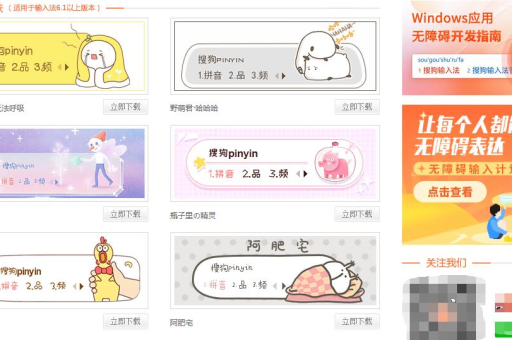
小提示:如果你不想使用皮肤编辑器,也可以去搜狗皮肤官网下载别人已经做好的、布局独特(例如极简风格、宽字母间距等)的现成皮肤。
标签: 面板布局
版权声明:除非特别标注,否则均为本站原创文章,转载时请以链接形式注明文章出处。