、图标、位置和样式,具体步骤根据你的使用场景(电脑版或手机版)略有不同,以下是详细的操作指南:
电脑版(Windows/macOS)
这是最常见的自定义场景,主要可以调整状态栏上显示哪些功能按钮(如中英文切换、全半角、表情等)。
方法1:通过右键菜单快速设置(最常用)
- 找到状态栏:在屏幕任务栏或输入法浮条上找到搜狗的状态栏图标(通常显示“中”或“英”)。
- 右键点击:在状态栏上点击鼠标右键。
- 选择“隐藏/显示”项:
- 在弹出的菜单中,你会看到“隐藏状态栏”或“显示状态栏”的选项(如果当前显示,则显示“隐藏”)。
- 下方通常还有“定制状态栏”或“工具栏设置”。
- 选择要显示的图标:点击“定制状态栏”后,会弹出一个列表,勾选你希望显示的图标(如:中英文、全半角、简繁体、软键盘、表情、输入方式、工具箱等),取消勾选不想要的。
方法2:进入设置界面详细调整
- 打开属性设置:右键点击状态栏,选择“属性设置”(或点击状态栏上的“工具箱”图标 -> “属性设置”)。
- 进入外观设置:在设置窗口的左侧菜单中,点击“外观”或“皮肤”分类。
- 找到状态栏选项:
- 在“外观”设置中,你会看到“状态栏样式”或“显示状态栏”的相关选项。
- 选择风格:可以选择“横排”、“竖排”或“跟随系统”。
- 自定义按钮:点击旁边的“定制状态栏”按钮(和右键菜单调出的功能一样),勾选需要的图标。
- 调整位置与透明度:有些皮肤版本还支持设置状态栏的透明度或是否固定在任务栏上方。
方法3:更换皮肤时同步改变状态栏
- 如果你下载了搜狗皮肤,不同的皮肤自带不同的状态栏布局和风格。
- 操作:右键状态栏 -> “更换皮肤” -> 选择你喜欢的皮肤,皮肤会包含状态栏的样式。
注意事项(电脑版):
- 如果状态栏突然不见了,可以按
Ctrl + Shift切换输入法,或者右键点击任务栏上的搜狗图标,勾选“显示状态栏”。 - 部分精简版或绿色版搜狗可能不支持深度定制图标。
手机版(Android/iOS)
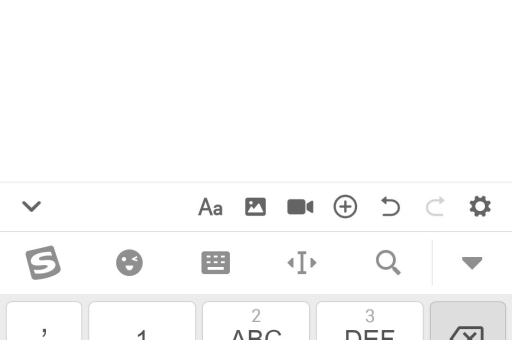
手机上的“状态栏”通常指输入法顶部的工具栏或悬浮窗(显示键盘切换、语音、剪切板等按钮)。
Android 版操作步骤:
- 打开搜狗输入法App:在手机桌面找到并打开“搜狗输入法”App(非键盘界面)。
- 进入“设置”或“我的”:点击底部或顶部的“设置”图标(通常是一个齿轮)。
- 找到“键盘设置”或“布局”:
- 点击“键盘设置”或“输入设置”。
- 找到“工具栏”或“状态栏”相关的选项(名称可能叫“显示常用语”、“显示工具栏”、“顶部功能栏”)。
- 自定义功能:
- 进入后,你可以编辑工具栏上显示的快捷按钮(如:剪切板、表情、语音、手写、翻译、GIF等)。
- 可以调整顺序(长按拖动)。
- 也可以设置显示模式(如:常驻显示、智能隐藏、仅在输入法弹出时显示等)。
iOS 版操作步骤:
iOS 由于系统限制,状态栏的定制程度较低,主要是调整工具栏的显示内容。
- 打开搜狗输入法App。
- 进入“设置” -> “键盘设置”。
- 找到“工具栏”:点击“工具栏设置”或类似选项。
- 自定义:勾选你需要显示在键盘顶部的功能(如:表情、剪切板、语音输入、数字键盘等),iOS 版通常不支持隐藏全部工具栏(系统要求至少保留一个切换按钮)。
常见问题与技巧
- 如何让状态栏不遮挡文字?:电脑版可以在“外观”设置中勾选“状态栏半透明”或设置“自动隐藏”(鼠标离开后自动透明/隐藏)。
- 如何彻底隐藏状态栏?:
- 电脑版:右键状态栏 -> 勾选“隐藏状态栏”,此时输入法将仅在任务栏显示一个图标。
- 手机版:在“工具栏”设置中,选择“不显示工具栏”或“隐藏”(如果支持)。
- 如何恢复默认状态栏?:在“属性设置” -> “外观”中,点击“恢复默认”或“重置皮肤”。
电脑版的核心操作是 右键 -> 定制状态栏;手机版的核心操作是 App设置 -> 工具栏设置,你可以根据自己需要的功能(中英文切换、标点、语音等)增减图标,让输入界面更简洁高效。
标签: 自定义状态栏
版权声明:除非特别标注,否则均为本站原创文章,转载时请以链接形式注明文章出处。